メール用の写真をきれいなまま軽くする方法
メール添付前に写真やスクリーンショットの容量を減らし、文字や細部の見やすさを保ちながら扱いやすいファイルにする手順です。
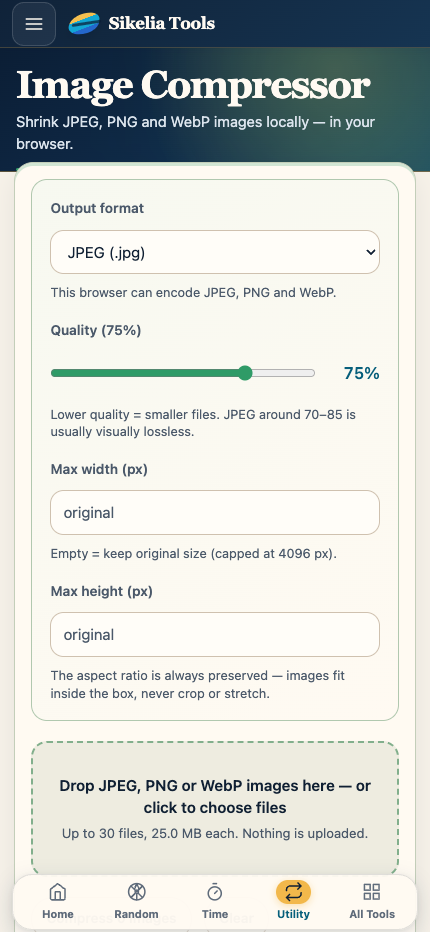
スマホで撮った写真は、メールで見るだけなのに数MBになることがあります。そんなときは元画像を上書きせず、送信用の軽いコピーを作るのが安心です。
画質より先に大きさを見る
数千ピクセルある写真をメール本文で見る場合、元の解像度がそのまま必要とは限りません。まず縦横サイズを少し小さくすると、画質を極端に落とさず容量を減らしやすくなります。
スクリーンショットは文字が小さくなりやすいので、縮小しすぎないようにします。
少しずつ圧縮する
最初から最低画質にせず、中くらいの設定から確認します。まだ大きければ少しずつ下げます。
顔、髪、空のグラデーション、小さな文字などを見ると、圧縮しすぎたか判断しやすいです。
元の写真は残す
圧縮後は別ファイルとして保存します。相手が印刷や編集をするなら、メール用の軽い画像ではなく元データを別の方法で共有したほうがよい場合があります。
見るだけなら軽いコピーで十分なことが多いです。
送る前に内容も確認する
圧縮しても、画像に写っている個人情報は消えません。通知、住所、番号、名前などがスクリーンショットに入っていないか確認します。
縮小、圧縮、プレビュー、保存、最後に一度開いて確認。この流れにすると失敗しにくくなります。