画像をサーバーへ送らずブラウザで圧縮する方法
元画像を外部の画像処理サービスへ送らず、ブラウザ内で写真やスクリーンショットを軽くしたいときの考え方と確認ポイントです。
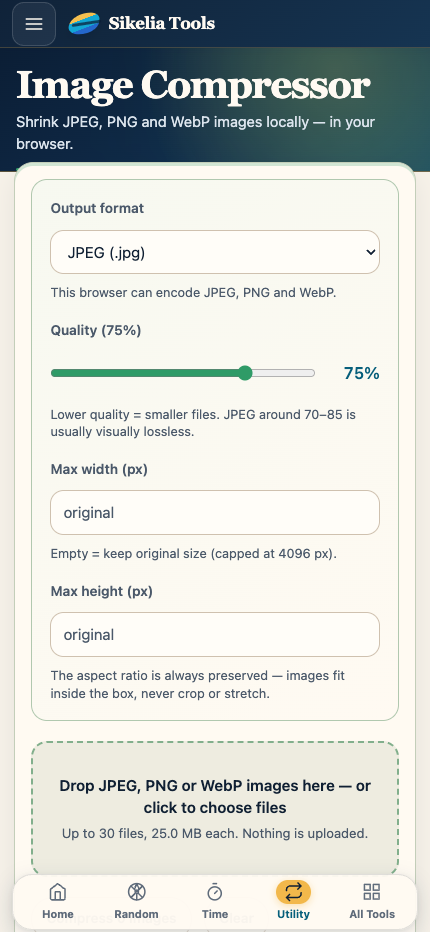
画像を少し軽くしたいだけなのに、会員登録をしたり、元ファイルを別のサーバーへ送ったりしたくない場面があります。メール添付、フォーム、資料用の画像なら、ブラウザ内で処理できる方法が手軽です。
ローカル処理が向く場面
一枚の写真やスクリーンショットを軽くしてすぐ保存したいときに便利です。アップロードと再ダウンロードを待たなくてよいので、回線が遅いときにも扱いやすくなります。
大きな写真は先に縮小する
スマホ写真は必要以上に高解像度なことがあります。圧縮率を強くする前に、用途に合ったサイズへ縮小すると見た目を保ちやすくなります。
スクリーンショットは、数字や小さな文字が読める大きさを残します。
容量だけで判断しない
「何KBになったか」だけでは品質はわかりません。輪郭、顔、細い文字、色のグラデーションを見て、違和感がないか確認します。
少し大きくてもきれいなファイルのほうが、極端に小さくて読みにくい画像より実用的です。
個人情報は別に確認する
ブラウザ内で圧縮しても、画像に写っている内容はそのままです。請求書や画面キャプチャなら、氏名、住所、通知、番号などを送ってよいか確認してください。
元画像を残し、軽いコピーを作り、内容まで確認してから共有するのが安全です。