ईमेल के लिए फोटो का आकार कम करें, क्वालिटी खराब किए बिना
फोटो और स्क्रीनशॉट को ईमेल से पहले छोटा करें, ताकि फाइल हल्की रहे और टेक्स्ट व ज़रूरी डिटेल साफ़ दिखाई दें।
Image Compressor
JPEG, PNG और WebP को अपनी ज़रूरत के हिसाब से अच्छी क्वालिटी रखते हुए हल्का करें।
Image Compressor खोलें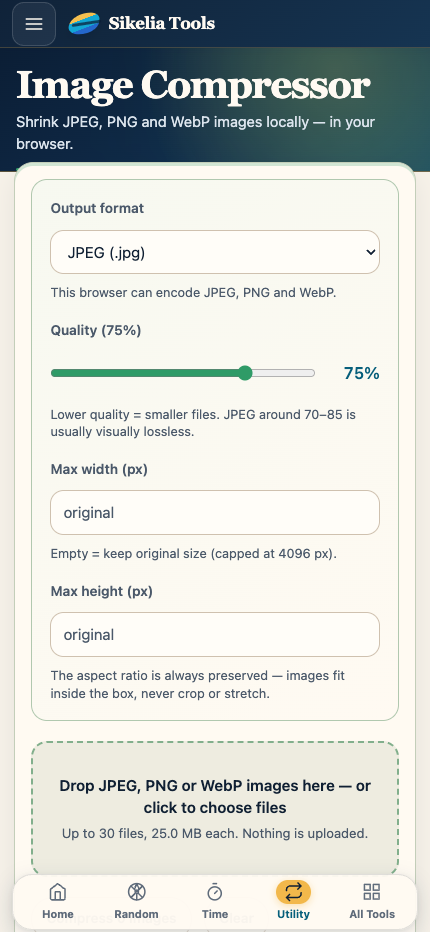
फोन से ली गई फोटो कई MB की हो सकती है, जबकि ईमेल में उसे केवल स्क्रीन पर देखा जाएगा। ऐसे में मूल फोटो को बचाकर एक हल्की कॉपी बनाना बेहतर रहता है।
पहले dimensions देखें
अगर फोटो बहुत बड़ी है, तो सीधे क्वालिटी घटाने के बजाय चौड़ाई और ऊँचाई कम करना बेहतर नतीजा दे सकता है।
स्क्रीनशॉट में छोटी लिखाई जल्दी धुंधली होती है, इसलिए वहाँ ज़्यादा सावधानी रखें।
धीरे-धीरे कम्प्रेस करें
मध्यम सेटिंग से शुरू करें और preview देखें। अगर फाइल अभी भी बड़ी है, तभी थोड़ा और कम करें।
चेहरे, बाल, सपाट रंग, किनारे और छोटी लिखाई को ध्यान से देखें।
मूल फाइल रखें
कम्प्रेस की हुई फोटो को नई कॉपी के रूप में डाउनलोड करें। अगर सामने वाले को प्रिंट या एडिट करना है, तो मूल फाइल दूसरी तरह भेजना बेहतर हो सकता है।
सिर्फ देखने के लिए छोटी कॉपी अक्सर पर्याप्त होती है।
भेजने से पहले तस्वीर की सामग्री भी देखें
कम्प्रेशन निजी जानकारी नहीं छुपाता। स्क्रीनशॉट में पता, नोटिफिकेशन, खाता नंबर या कोई और संवेदनशील जानकारी दिखाई दे रही हो तो पहले उसे जाँचें।
अच्छा क्रम है: resize, compress, preview, download, फिर भेजने से पहले एक बार खोलकर देख लें।
Image Compressor
JPEG, PNG और WebP को अपनी ज़रूरत के हिसाब से अच्छी क्वालिटी रखते हुए हल्का करें।
Image Compressor खोलें