Bilder für E-Mails komprimieren, ohne die Qualität kaputtzumachen
Verkleinere Fotos und Screenshots für E-Mail-Anhänge, ohne Texte unlesbar zu machen oder wichtige Bilddetails unnötig zu verlieren.
Image Compressor
JPEG, PNG und WebP verkleinern, ohne die nötige Bildqualität aus den Augen zu verlieren.
Image Compressor öffnen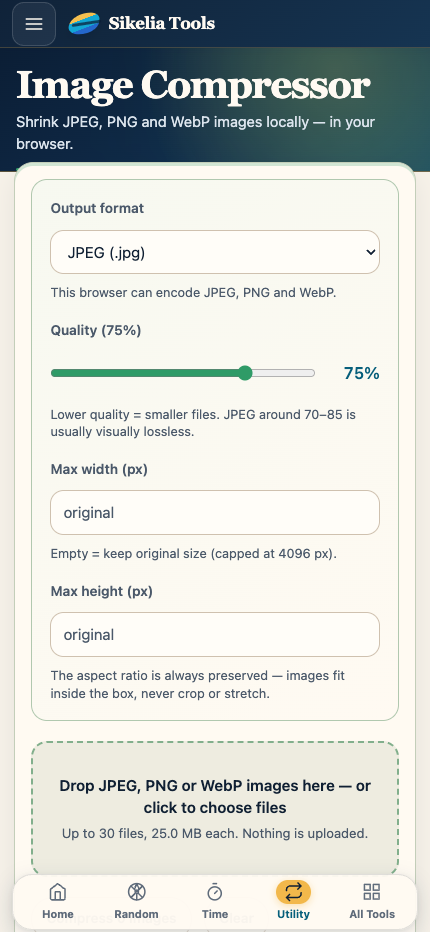
Ein Smartphone-Foto kann mehrere Megabyte groß sein, obwohl es in einer E-Mail nur auf einem Bildschirm angesehen wird. Statt die Qualität radikal herunterzudrehen, ist eine kleinere Kopie meist die bessere Lösung.
Erst die Abmessungen prüfen
Ist das Foto mehrere Tausend Pixel breit, brauchst du für eine normale E-Mail oft nicht die volle Auflösung. Eine moderate Verkleinerung spart viel Dateigröße.
Bei Screenshots solltest du vorsichtiger sein, weil kleiner Text schnell unscharf wird.
Qualität schrittweise reduzieren
Starte mit einer mittleren Einstellung und sieh dir die Vorschau an. Ist die Datei noch zu groß, geh etwas weiter herunter.
Achte auf Gesichter, Haare, gleichmäßige Flächen und kleine Schriften.
Original behalten
Speichere die komprimierte Version als neue Datei. Soll das Bild später gedruckt, zugeschnitten oder bearbeitet werden, ist das Original möglicherweise die bessere Wahl.
Für eine reine Ansicht im Postfach reicht dagegen oft eine deutlich kleinere Kopie.
Vor dem Senden noch einmal ansehen
Komprimierung versteckt keine privaten Informationen. Prüfe Screenshots deshalb auf Adressen, Kontonummern, Benachrichtigungen oder andere Details.
Guter Ablauf: verkleinern, komprimieren, Vorschau prüfen, herunterladen und die neue Datei einmal öffnen.
Image Compressor
JPEG, PNG und WebP verkleinern, ohne die nötige Bildqualität aus den Augen zu verlieren.
Image Compressor öffnen