Comment compresser une photo pour un e-mail sans la dégrader
Réduisez le poids d’une photo ou d’une capture avant envoi par e-mail tout en gardant les textes lisibles et une qualité visuelle propre.
Image Compressor
Réduisez le poids des JPEG, PNG et WebP en gardant une qualité adaptée à votre besoin.
Ouvrir Image Compressor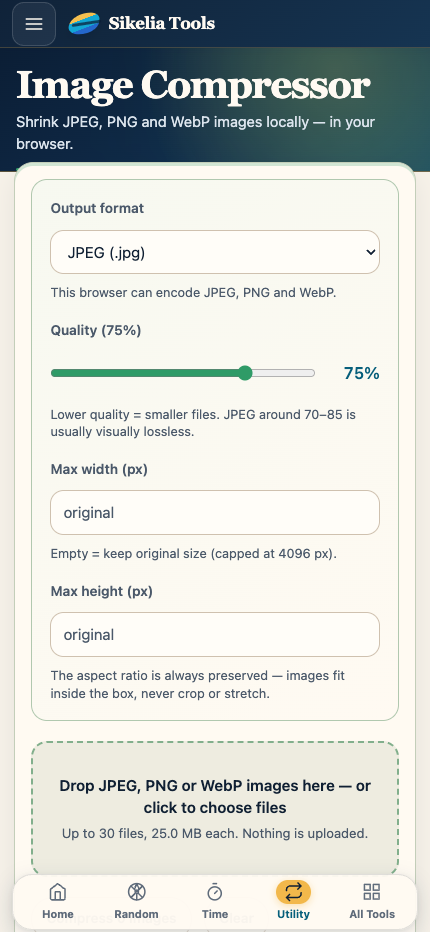
Une photo prise avec un smartphone peut peser plusieurs mégaoctets alors qu’elle sera simplement regardée dans un e-mail. Il vaut mieux créer une copie plus légère et conserver l’originale.
Réduisez d’abord les dimensions
Si l’image fait plusieurs milliers de pixels de large, une partie de cette définition est souvent inutile pour un simple affichage à l’écran.
Réduire la taille peut donner un résultat plus propre que pousser la compression au maximum. Pour une capture d’écran, gardez assez de résolution pour lire les petits textes.
Compressez progressivement
Commencez par un réglage moyen, regardez l’aperçu puis baissez un peu si le fichier reste trop lourd.
Surveillez les visages, les cheveux, les dégradés et surtout les caractères fins.
Gardez toujours l’original
Téléchargez la version compressée comme une nouvelle copie. Si le destinataire doit imprimer, retoucher ou recadrer la photo, mieux vaut lui transmettre l’original autrement.
Pour un simple message ou une pièce jointe informative, une version réduite suffit généralement.
Vérifiez aussi le contenu
La compression ne masque pas les informations privées. Avant l’envoi, regardez si la capture contient une adresse, une notification, un numéro de compte ou autre chose que vous ne souhaitiez pas partager.
Le bon réflexe : redimensionner, compresser, vérifier visuellement puis ouvrir une dernière fois le fichier téléchargé.
Image Compressor
Réduisez le poids des JPEG, PNG et WebP en gardant une qualité adaptée à votre besoin.
Ouvrir Image Compressor