Bilder komprimieren, ohne sie vorher auf einen Server hochzuladen
Reduziere Fotos und Screenshots direkt im Browser, wenn du die Originaldatei nicht nur zum Verkleinern an einen externen Dienst senden möchtest.
Image Compressor
JPEG, PNG und WebP verkleinern, ohne die nötige Bildqualität aus den Augen zu verlieren.
Image Compressor öffnen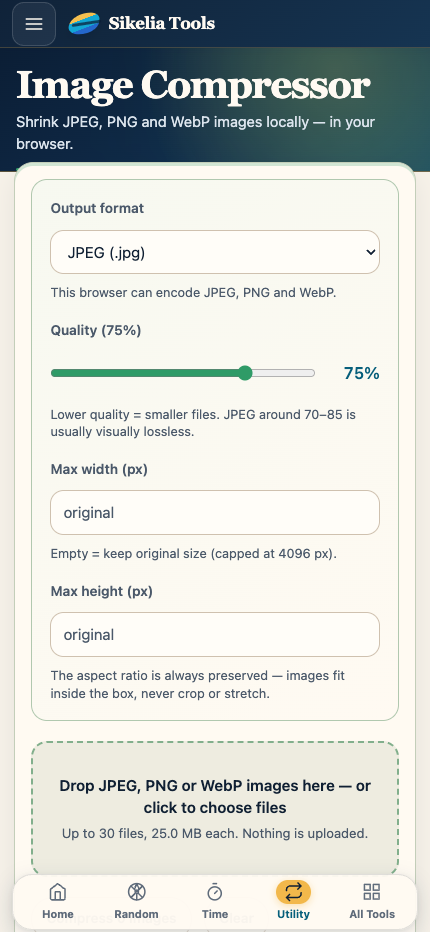
Manchmal soll ein Bild einfach nur kleiner werden. Dafür muss nicht automatisch ein Konto angelegt oder die Originaldatei an einen externen Bilddienst geschickt werden.
Wann lokale Verarbeitung praktisch ist
Für E-Mail-Anhänge, Formulare, Präsentationen oder einzelne Website-Bilder reicht eine Verarbeitung direkt im Browser häufig aus.
Gerade bei langsamer Verbindung spart das außerdem den Weg über Upload und erneuten Download.
Große Fotos zuerst verkleinern
Handy-Fotos enthalten oft deutlich mehr Pixel als nötig. Reduziere zuerst die Abmessungen und passe danach die Kompressionsqualität an.
Bei Screenshots sollte genügend Auflösung übrig bleiben, damit Text und Zahlen klar lesbar sind.
Nicht nur auf Kilobyte schauen
Eine extrem kleine Datei ist kein Erfolg, wenn Gesichter blockig wirken oder Text verschwimmt. Prüfe Kanten, Farbverläufe und feine Details.
Ein etwas größerer, sauberer Export ist oft die bessere Wahl.
Datenschutz endet nicht beim Upload
Lokale Verarbeitung verhindert den Upload für die Kompression, entfernt aber keine sichtbaren Informationen.
Bei Rechnungen, Formularen oder Screenshots solltest du Namen, Adressen und andere sensible Inhalte trotzdem prüfen.
Original behalten, kleinere Kopie erzeugen, Inhalt kontrollieren und nur die geprüfte Version weitergeben.
Image Compressor
JPEG, PNG und WebP verkleinern, ohne die nötige Bildqualität aus den Augen zu verlieren.
Image Compressor öffnen