Wortzähler online: Wörter, Zeichen und Textlänge richtig prüfen
Wörter zählen ohne Anmeldung: So prüfst du Zeichen, Absätze, Lesezeit und die Textlänge für Bewerbung, Uni, Social Media und Formulare direkt im Browser.
Word Counter
Zähle Wörter, Zeichen, Sätze und Absätze direkt im Browser – ohne Anmeldung.
Word Counter öffnenDu möchtest die Länge eines Textes prüfen, ohne ihn erst in ein großes Schreibprogramm zu kopieren? Ein Wortzähler zeigt, wie viele Wörter, Zeichen und Absätze tatsächlich im Entwurf stehen. Das ist besonders praktisch, wenn eine Bewerbung, eine Hausarbeit, ein Formular oder ein Beitrag eine konkrete Längenvorgabe erfüllen soll. Für diese Aufgabe zählt das Ergebnis im Textfeld, nicht die Anzahl der Tastenanschläge.
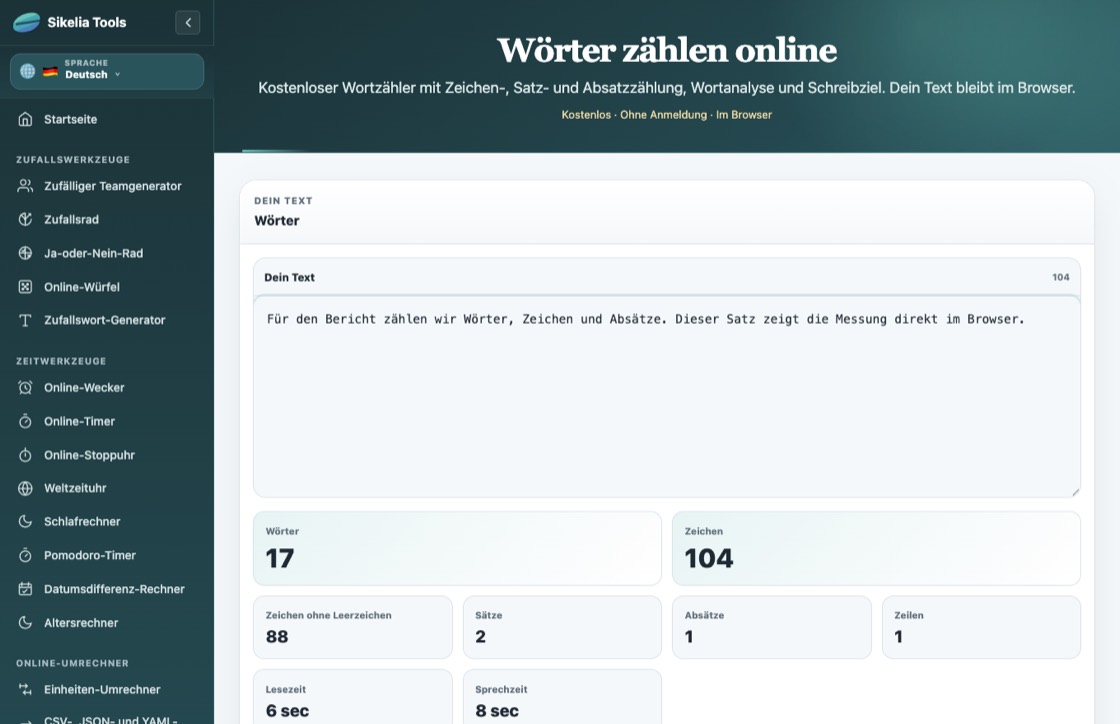
Wörter zählen: Schritt für Schritt
- Öffne über die Schaltfläche Word Counter auf dieser Seite den deutschen Wortzähler von Sikelia Tools.
- Gib den Text in das dafür vorgesehene Feld ein oder füge einen vorhandenen Entwurf ein. Überprüfe dabei, ob die gewünschte Textfassung vollständig übernommen wurde.
- Lies die Werte für Wörter, Zeichen, Zeichen ohne Leerzeichen, Sätze, Absätze und Zeilen ab.
- Wenn du eine Zeichenbegrenzung einhalten musst, vergleiche genau die Kennzahl, die gefordert ist. „1.000 Zeichen“ kann etwas anderes bedeuten als „1.000 Zeichen ohne Leerzeichen“.
- Überarbeite deinen Text und kontrolliere die Zahlen nach der Änderung erneut, bevor du ihn einreichst.
Die Anzeige enthält außerdem Schätzwerte für Lesezeit und Sprechzeit. Das sind Planungswerte: Eine Präsentation dauert bei langsamem, deutlich artikuliertem Vortrag anders lange als beim stillen Lesen.
Wortanzahl oder Zeichenzahl: Was ist der Unterschied?
Die Wortanzahl ist bei Aufsätzen, Blogtexten und längeren Aufgaben üblich. Zeichen mit Leerzeichen sind häufig bei Formularen und Kurzbeschreibungen entscheidend. Zeichen ohne Leerzeichen sind eine andere Metrik und können insbesondere bei engen Vorgaben zu einer abweichenden Einschätzung führen. Kontrolliere daher die genaue Formulierung der Aufgabe, statt einfach den größten Wert zu verwenden.
Beispiel: Der Satz „Heute schreibe ich.“ umfasst mehrere Wörter, aber wesentlich mehr Zeichen. Satzzeichen und Leerzeichen verändern die Zeichenzahl, ohne im gleichen Verhältnis die Wortanzahl zu erhöhen. Bei kurzen Texten können schon wenige Korrekturen einen spürbaren Unterschied machen.
Typische Anwendungsfälle
Bewerbung: Prüfe die Anzahl der Wörter im Motivationsschreiben und entferne eher Wiederholungen als wichtige Informationen. Studium: Überprüfe einen Entwurf gegen die Vorgabe, bevor du ihn formatierst oder als PDF exportierst. Social Media und Formulare: Achte auf die Zeichenzahl, wenn das Eingabefeld eine Obergrenze nennt. Vortrag: Nutze die geschätzte Sprechzeit als ersten Anhaltspunkt und mache anschließend eine echte Probe mit Pausen.
Datenschutz und Grenzen
Der Wortzähler verarbeitet deinen eingefügten Text im Browser. Trotzdem solltest du sensible Inhalte nur in einem Werkzeug bearbeiten, dessen Datenschutzangaben zu deinem Anwendungsfall passen. Eine statistische Auswertung ersetzt keine Rechtschreibprüfung, keine Quellenkontrolle und keine inhaltliche Überarbeitung. Besonders bei Bindestrichen, Abkürzungen, Emoji und verschiedenen Schriftsystemen können Programme Wörter oder Zeichen unterschiedlich definieren.
Das passende Werkzeug auswählen
Willst du ausschließlich die Zahl der Zeichen prüfen, hilft auch der Character Counter auf Sikelia Tools. Wenn dein Ziel dagegen eine Messung der Tippgeschwindigkeit ist, brauchst du einen gesonderten Schreibgeschwindigkeitstest. Hier im Wortzähler geht es um den Umfang deines fertigen Textes.
Nutze die oben eingeblendete Schaltfläche Word Counter, um die Messung direkt auf der deutschen Werkzeugseite durchzuführen.
Word Counter
Zähle Wörter, Zeichen, Sätze und Absätze direkt im Browser – ohne Anmeldung.
Word Counter öffnen